改善你的游戏画面
------在 Minecraft(Fabric)中安装光影与材质包指南(PCL2启动器版)
你可能会发现很多up主和朋友游戏画面和你的游戏画面素质大相径庭,那么,这一篇帖子就是为你准备
本指南将引导你使用 Iris 作为光影加载器,并利用 PCL2 的便捷功能,安全高效地安装光影与材质包。
第一部分:安装光影加载器 (Iris + Sodium)
光影需要专门的“容器”才能运行。相比老旧的 Optifine,我们强烈推荐 Iris。它采用更新、更高效的算法,与 Fabric 模组加载器完美兼容,并且搭配其前置模组 Sodium(一个性能优化模组)能获得更佳的游戏帧数。
得益于PCL2启动器内置的模组下载功能,我们无需手动去官网寻找和下载文件,可以一键安装并自动处理版本兼容性问题。
-
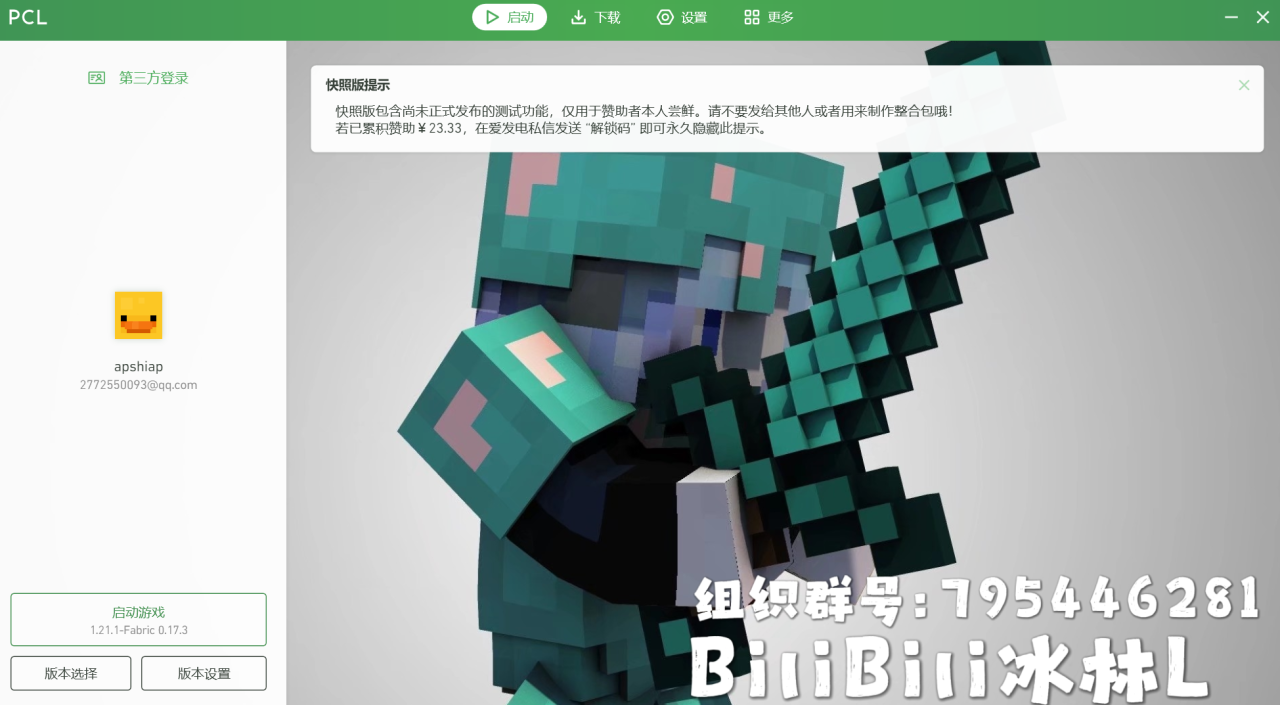
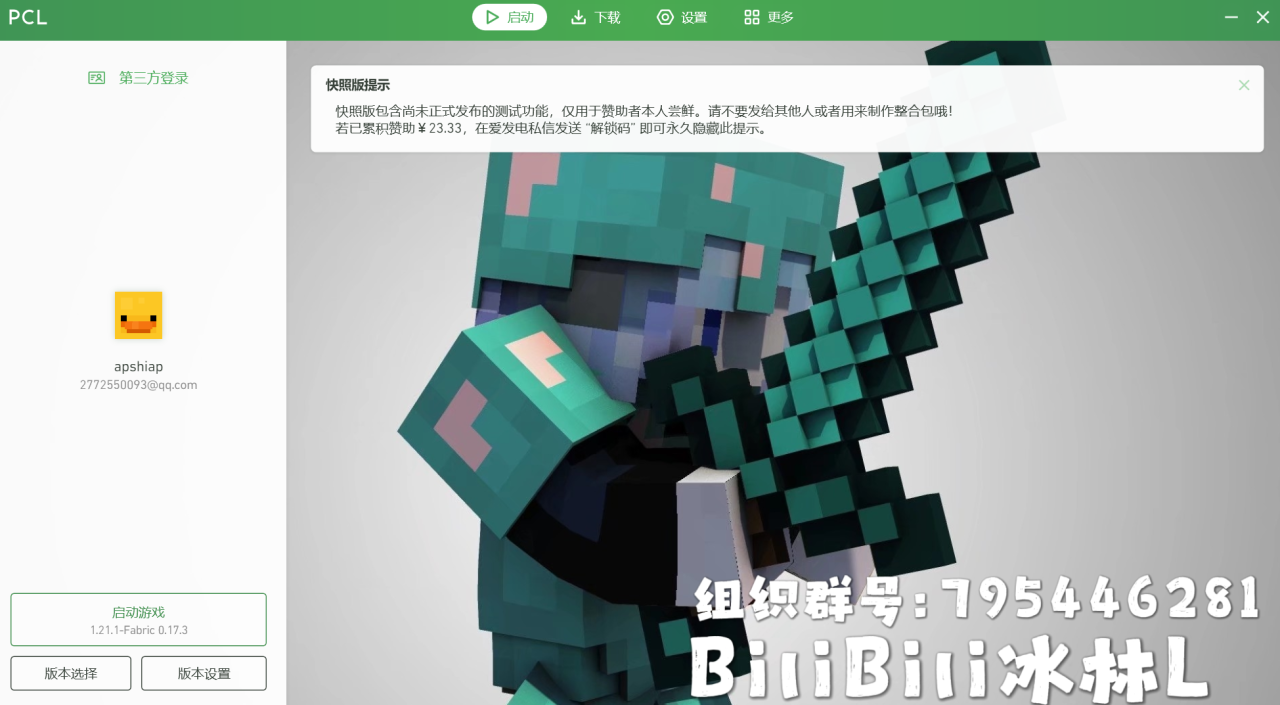
打开PCL2启动器,选择你已经安装了 Fabric 的游戏版本,点击 “版本设置”。
-
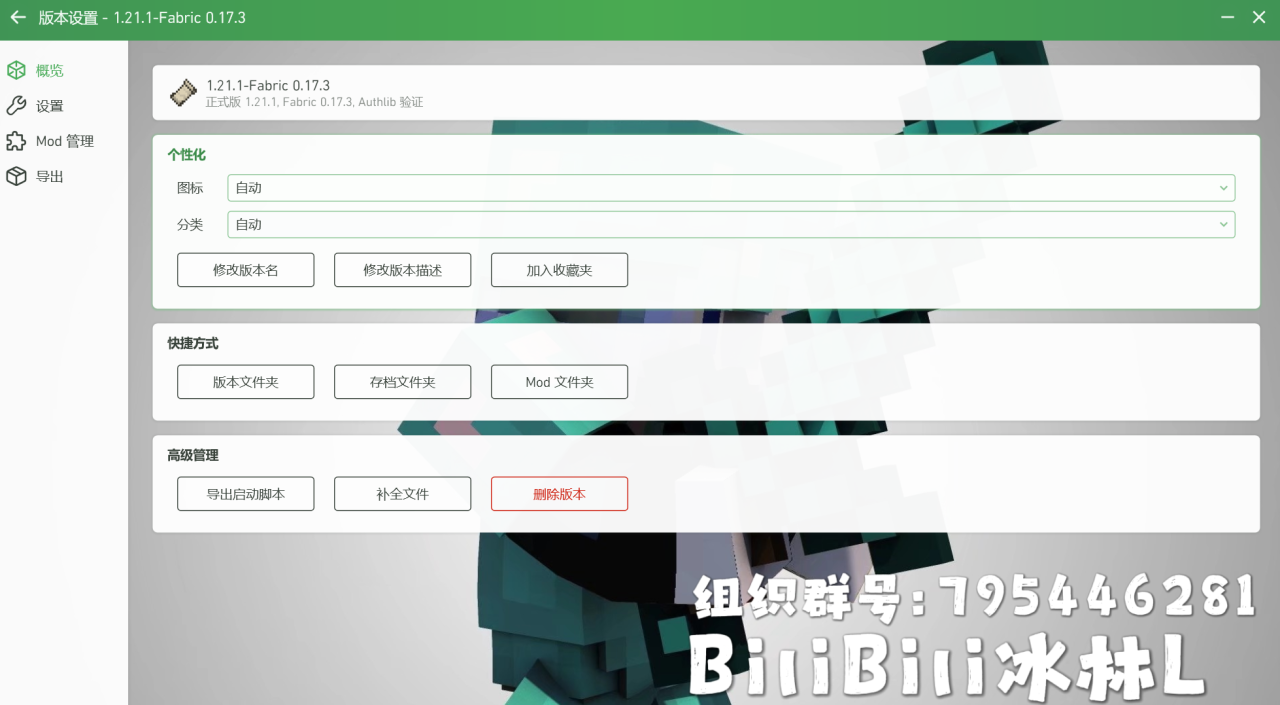
在版本设置窗口中,找到并点击 “mod管理” 选项卡。点击“下载新mod”

-
在搜索框中,分别搜索 “Iris Shaders” 和 “Sodium”并打开。
-
在二者的搜索结果中,选择与你的游戏版本匹配的最新稳定版本,点击它。PCL2会自动将其指向到该版本的
mods文件夹中,点击“保存”即可。
小提示
Iris 和 Sodium 由同一个团队维护,确保它们版本匹配非常重要。通过PCL2安装是避免版本错误最省心的方式。 -
安装完成后,回到首页,使用该 Fabric 版本启动一次游戏。
-
找到光影文件夹
首次使用 Iris 成功启动游戏后,它会自动在游戏目录中创建光影文件夹。
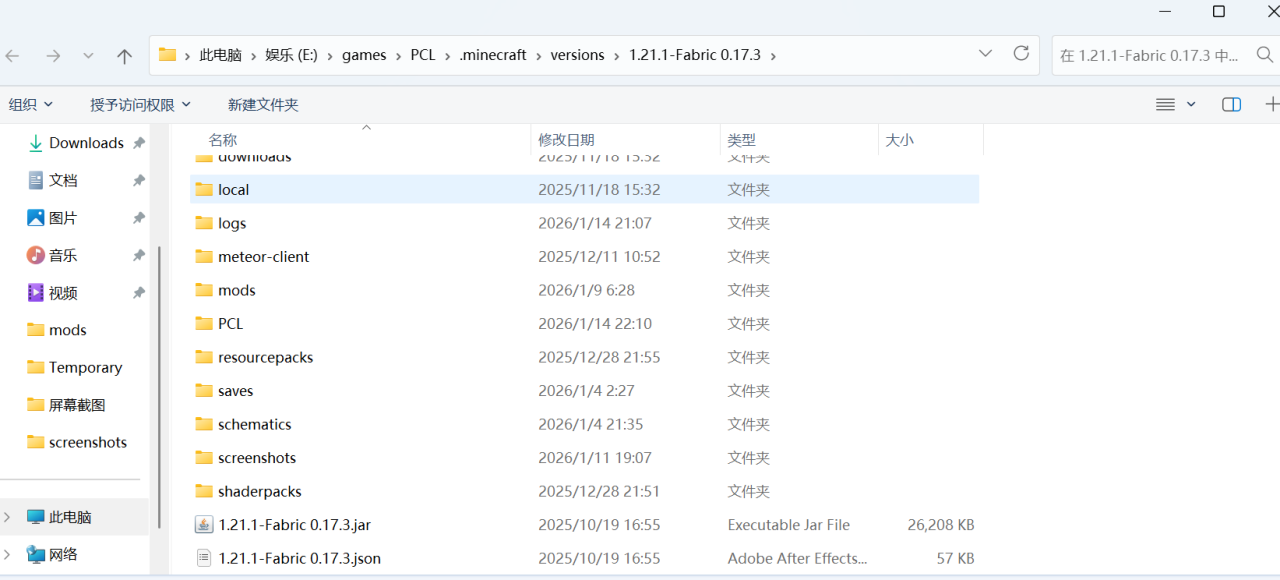
回到PCL2的首页,点击 “版本设置” -> “版本目录”,你会发现一个shaderpacks文件夹。请记住它,不论你的光影包从何处下载,所有光影文件都将保存在这里。
第二部分:获取并安装光影
2.1 如何找到光影资源
你可以通过以下方式获取光影包(通常为 .zip 格式文件):
- 本站推荐:高性能光影(itt3).zip
- PCL2内置下载:在“下载” -> “光影包”,可以找到一些热门的光影包。
- 资源站:
2.2 如何选择适合你的光影
光影非常消耗显卡资源。选择前请对自己的硬件有基本了解:
- Windows 玩家:
- 入门/核显 (如 Intel UHD Graphics):选择“低配”光影。
- 中端独显 (如 GTX 10/16系):可以尝试大部分中配光影。
- 高端独显 (如 RTX 20/30/40系):可以运行绝大多数高配光影。
- Mac 玩家:
- 基于 Apple Silicon (M系) 的 Mac 可以运行较高配光影。
- Intel 芯片的 MacBook 通常只能运行轻量级光影。
2.3 安装与启用光影
假设你已经从上述渠道下载了一个光影包(例如著名的“itt3”)。
- 将下载好的光影文件(
.zip格式,无需解压)直接保存或复制到上一步找到的shaderpacks文件夹中。 - 启动游戏,进入一个世界。
- 按
ESC打开游戏菜单,进入 “选项” -> “视频设置” -> “光影包”。 - 在左侧的“光影包列表”中,你会看到刚才放入的光影文件。点击选中它,然后点击右下角的 “应用” 按钮。
小提示
- 稍等片刻,游戏画面将焕然一新!你可以在光影包列表中切换不同的光影,或点击其设置按钮进行个性化调整。(请自行探究~)
第三部分:安装材质包
材质包的安装流程与光影包类似,但有自己独立的文件夹和加载顺序规则。
-
找到材质包文件夹:
同样,在PCL2的首页,点击 “版本设置” -> “打开版本目录”,你会发现一个resourcepacks文件夹。这就是存放所有材质包的地方。 -
获取与放置:
从资源网站(Modrinth, CurseForge, 中文站等)下载你喜欢的材质包(同样是.zip格式,无需解压),然后将其放入resourcepacks文件夹。
本站推荐:高画质资源包.zip(这是几个资源包打包在一起了,最外层压缩包需要解压,解压出来的几个压缩包直接按教程使用即可) -
在游戏中启用与排序:
- 启动游戏,进入 “选项” -> “资源包”。
- 左侧“可用资源包”列表会显示你已放入的材质包。点击其右侧的箭头图标,将其添加到右侧的“已选资源包”列表中。
- 关键:资源包的加载顺序是“从上到下”。列表顶部的材质包拥有更高的优先级,会覆盖下方材质包中相同的纹理。你可以通过拖拽来调整顺序,以达到多个材质包混合搭配的预期效果。
- 调整完毕后,点击“完成”,游戏将重新加载纹理。
祝你搭建出独一无二的梦幻方块世界!